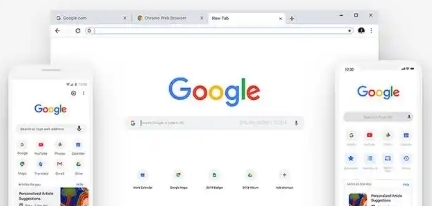
在当今数字化时代,多设备同步已成为提高工作效率和生活便利性的重要手段。Chrome浏览器作为全球广泛使用的网络浏览器之一,其多设备
同步功能为人们提供了极大的便利。下面将介绍一些实用的技巧和经验,帮助您更好地利用Chrome浏览器的多设备同步功能。
1. 使用“同步”功能
- 设置同步选项:在Chrome浏览器中,您可以选择“设置”>“同步”来启用或禁用同步功能。这样,您就可以根据需要调整同步的频率和范围。
- 自定义同步内容:在“同步”设置中,您可以选择要同步的内容类型,如书签、密码、表单数据等。这样,您就可以确保只有您关心的信息被同步到其他设备上。
2. 使用“同步”插件
-
安装插件:有许多第三方插件可以帮助您实现多设备同步,例如“Sync Anywhere”、“Google Sync”等。这些插件通常提供更灵活的同步选项,并可能包含额外的功能。
- 配置插件:安装并配置所需的插件后,您可以通过插件提供的界面来设置同步规则和偏好。这样,您就可以根据自己的需求进行个性化的同步操作。
3. 使用“剪贴板历史”同步
- 访问剪贴板历史:在Chrome浏览器中,您可以点击菜单按钮(三个垂直点)>“更多工具”>“剪贴板历史”,以查看您的剪贴板历史记录。
- 同步剪贴板历史:如果需要在不同设备之间同步剪贴板历史,您可以在“更多工具”>“剪贴板历史”中选择“同步”。这样,您就可以轻松地在不同的设备上访问和编辑相同的剪贴板内容。
4. 使用“
密码管理器”同步
- 安装密码管理器:有许多密码管理器可以帮助您管理不同的密码和凭证。例如,LastPass、Dashlane等。
- 同步密码管理器:通过安装并配置所需的密码管理器,您可以将其同步到其他设备上。这样,您就可以在一个设备上创建和管理所有重要密码,并在其他设备上自动填充它们。
5. 使用“文件同步”功能
- 访问文件同步:在Chrome浏览器中,您可以点击菜单按钮(三个垂直点)>“更多工具”>“文件历史记录”,以查看您的文件历史记录。
- 同步文件历史:如果需要在不同设备之间同步文件历史,您可以在“更多工具”>“文件历史记录”中选择“同步”。这样,您就可以轻松地在不同的设备上访问和编辑相同的文件。
6. 使用“邮件客户端”同步
- 安装邮件客户端:有许多邮件客户端可以帮助您管理电子邮件。例如,Outlook、Thunderbird等。
- 同步邮件客户端:通过安装并配置所需的邮件客户端,您可以将其同步到其他设备上。这样,您就可以在一个设备上创建和管理所有重要的电子邮件账户,并在其他设备上自动接收和回复邮件。
7. 使用“日历同步”功能
- 访问日历同步:在Chrome浏览器中,您可以点击菜单按钮(三个垂直点)>“更多工具”>“日历”,以查看您的日历事件。
- 同步日历事件:如果需要在不同设备之间同步日历事件,您可以在“更多工具”>“日历”中选择“同步”。这样,您就可以轻松地在不同的设备上访问和编辑相同的日历事件。
8. 使用“联系人同步”功能
- 访问联系人同步:在Chrome浏览器中,您可以点击菜单按钮(三个垂直点)>“更多工具”>“联系人”,以查看您的联系人信息。
- 同步联系人信息:如果需要在不同设备之间同步联系人信息,您可以在“更多工具”>“联系人”中选择“同步”。这样,您就可以轻松地在不同的设备上访问和编辑相同的联系人信息。
9. 使用“云存储服务”同步
- 访问云存储服务:许多云存储服务,如Google Drive、OneDrive等,都提供了与Chrome浏览器的集成。
- 同步云存储服务:通过访问云存储服务的网页或应用,您可以将文件保存到云端,并在不同的设备上访问它们。这样,您就可以随时随地访问和编辑您的文件,而不必担心设备丢失或损坏。
10. 使用“任务管理”同步
- 访问任务管理:在Chrome浏览器中,您可以点击菜单按钮(三个垂直点)>“更多工具”>“任务”,以查看您的任务列表。
- 同步任务:如果需要在不同设备之间同步任务,您可以在“更多工具”>“任务”中选择“同步”。这样,您就可以轻松地在不同的设备上访问和编辑相同的任务列表。
11. 使用“笔记同步”功能
- 访问笔记同步:在Chrome浏览器中,您可以点击菜单按钮(三个垂直点)>“更多工具”>“笔记”,以查看您的笔记。
- 同步笔记:如果需要在不同设备之间同步笔记,您可以在“更多工具”>“笔记”中选择“同步”。这样,您就可以轻松地在不同的设备上访问和编辑相同的笔记。
12. 使用“屏幕截图同步”功能
- 访问屏幕截图同步:在Chrome浏览器中,您可以点击菜单按钮(三个垂直点)>“更多工具”>“屏幕截图”,以查看您的屏幕截图。
- 同步屏幕截图:如果需要在不同设备之间同步屏幕截图,您可以在“更多工具”>“屏幕截图”中选择“同步”。这样,您就可以轻松地在不同的设备上访问和编辑相同的屏幕截图。
13. 使用“
扩展程序”同步
- 安装扩展程序:在Chrome浏览器中,您可以点击菜单按钮(三个垂直点)>“更多工具”>“扩展程序”,以查看可用的扩展程序。
- 同步扩展程序:通过安装并配置所需的扩展程序,您可以将其同步到其他设备上。这样,您就可以在一个设备上创建和管理所有重要的扩展程序,并在其他设备上自动安装和更新它们。
14. 使用“开发者工具”同步
- 访问开发者工具:在Chrome浏览器中,您可以点击菜单按钮(三个垂直点)>“更多工具”>“开发者工具”,以打开开发者工具窗口。
- 同步开发者工具:通过使用开发者工具中的同步功能,您可以在不同设备之间共享代码、调试信息和其他开发资源。这样,您就可以在不同设备上进行高效的开发工作。
15. 使用“隐私模式”同步
- 访问隐私模式:在Chrome浏览器中,您可以点击菜单按钮(三个垂直点)>“更多工具”>“隐私模式”,以进入隐私模式。
- 同步隐私模式:在隐私模式下,您可以限制某些网站和应用对您个人信息的访问。这样,您就可以更好地保护您的隐私安全。
16. 使用“
离线模式”同步
- 访问离线模式:在Chrome浏览器中,您可以点击菜单按钮(三个垂直点)>“更多工具”>“离线模式”,以进入离线模式。
- 同步离线模式:在离线模式下,您可以保存网页和文档到本地,以便在没有网络连接时仍然可以访问它们。这样,您就可以在任何时间、任何地点进行工作和学习。
17. 使用“同步设置”同步
- 访问同步设置:在Chrome浏览器中,您可以点击菜单按钮(三个垂直点)>“更多工具”>“同步设置”,以打开同步设置窗口。
- 同步设置:通过修改同步设置,您可以控制哪些内容应该被同步以及如何同步。这样,您就可以根据自己的需求和偏好来优化您的多设备同步体验。
综上所述,通过上述方法,您可以有效地管理和同步您的Chrome浏览器数据,确保在不同设备上的一致性和便捷性。同时,请确保定期检查并更新您的Chrome浏览器和相关插件,以获得最佳的同步效果和安全性。