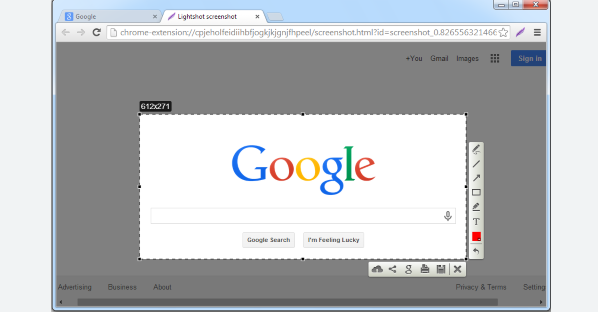
谷歌浏览器(google chrome)是一款广受欢迎的网页浏览器,它提供了许多办公效率工具,可以帮助用户更高效地完成工作。以下是一些在谷歌浏览器中使用的办公效率工具操作经验实操教程:
1.
标签页管理:
- 打开谷歌浏览器,点击左上角的“三”图标来打开菜单。
- 在菜单中选择“标签页”,然后点击“新建标签页”。
- 输入网址或复制粘贴文本到
地址栏,然后点击“新建标签页”。
- 通过点击页面上的空白区域来添加新的标签页。
- 使用快捷键`ctrl + t`可以快速创建新标签页。
2. 书签管理:
- 在任意一个标签页中,点击地址栏右侧的“…”按钮。
- 在下拉菜单中选择“书签”,或者直接输入`bookmarks:`并按回车键。
- 在弹出的书签管理器窗口中,你可以添加、编辑、删除和搜索书签。
- 使用快捷键`ctrl + shift + b`可以打开书签管理器。
3. 历史记录:
- 在任意一个标签页中,点击地址栏右侧的“…”按钮。
- 在下拉菜单中选择“历史记录”,或者直接输入`history:`并按回车键。
- 在弹出的历史记录管理器窗口中,你可以查看、清除和恢复历史记录。
- 使用快捷键`ctrl + shift + h`可以打开历史记录管理器。
4. 下载管理:
- 在任意一个标签页中,点击地址栏右侧的“…”按钮。
- 在下拉菜单中选择“下载”,或者直接输入`downloads:`并按回车键。
- 在下载管理器窗口中,你可以查看和管理已下载的文件。
- 使用快捷键`ctrl + shift + d`可以打开下载管理器。
5.
密码管理:
- 在任意一个标签页中,点击地址栏右侧的“…”按钮。
- 在下拉菜单中选择“密码”,或者直接输入`passwords:`并按回车键。
- 在密码管理器窗口中,你可以添加、编辑、删除和保存密码。
- 使用快捷键`ctrl + shift + p`可以打开密码管理器。
6.
扩展程序:
- 在任意一个标签页中,点击地址栏右侧的“…”按钮。
- 在下拉菜单中选择“扩展程序”,或者直接输入`extensions:`并按回车键。
- 在扩展程序管理器窗口中,你可以安装和管理扩展程序。
- 使用快捷键`ctrl + shift + e`可以打开扩展程序管理器。
7.
隐私设置:
- 在任意一个标签页中,点击地址栏右侧的“…”按钮。
- 在下拉菜单中选择“隐私”,或者直接输入`privacy:`并按回车键。
- 在隐私设置窗口中,你可以调整浏览器的隐私设置,如跟踪保护、cookie设置等。
- 使用快捷键`ctrl + shift + p`可以打开隐私设置。
8. 同步设置:
- 在任意一个标签页中,点击地址栏右侧的“…”按钮。
- 在下拉菜单中选择“同步”,或者直接输入`sync:`并按回车键。
- 在同步设置窗口中,你可以配置谷歌账户的同步选项,如同步书签、历史记录等。
- 使用快捷键`ctrl + shift + s`可以打开同步设置。
9. 安全模式:
- 在任意一个标签页中,点击地址栏右侧的“…”按钮。
- 在下拉菜单中选择“安全模式”,或者直接输入`safe browsing:`并按回车键。
- 在安全模式窗口中,你可以禁用某些功能以减少安全风险。
- 使用快捷键`ctrl + shift + r`可以打开安全模式。
10. 开发者工具:
- 在任意一个标签页中,点击地址栏右侧的“…”按钮。
- 在下拉菜单中选择“开发者工具”,或者直接输入`devtools:`并按回车键。
- 在开发者工具窗口中,你可以使用各种调试工具来测试和优化你的网站和应用。
- 使用快捷键`f12`可以打开开发者工具。
总之,以上是一些基本的谷歌浏览器办公效率工具操作经验实操教程。这些工具可以帮助你提高工作效率,但请注意合理使用,避免过度依赖。