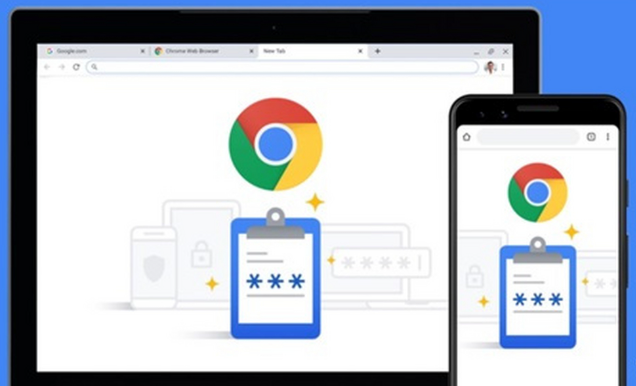
Google Chrome浏览器多账户数据同步与冲突解决的方法如下:
1. 安装Chrome
扩展程序:在Chrome浏览器中,可以通过安装扩展程序来实现多账户数据同步。例如,可以使用“LastPass”或“OneTab”等扩展程序来同步和管理多个Chrome浏览器的
标签页。
2. 使用同步插件:有些第三方插件可以帮助实现多账户数据同步,例如“SyncTabs”或“TabSync”。这些插件通常需要通过Chrome网上应用店(Google Chrome Web Store)进行安装和更新。
3. 手动同步:如果不想使用扩展程序或插件,可以手动将一个Chrome浏览器的数据复制到另一个Chrome浏览器中。首先,打开要复制数据的Chrome浏览器,然后点击菜单栏中的“文件”>“导出”,选择要复制的数据并将其保存为HTML文件。接下来,打开目标Chrome浏览器,点击菜单栏中的“文件”>“导入”,选择刚才保存的HTML文件并导入数据。最后,关闭两个Chrome浏览器,数据就同步完成了。
4. 使用云存储服务:可以将Chrome浏览器的数据备份到Google Drive或其他云存储服务中,以便在不同设备之间同步。这样可以避免因设备更换或丢失而导致的数据丢失问题。
5. 避免冲突:为了避免多账户数据之间的冲突,建议不要在同一时间在不同的Chrome浏览器中打开相同的标签页。同时,定期
清理缓存和Cookie,以减少数据冗余和冲突的可能性。