为了优化Google Chrome浏览器的启动速度,我们可以采取以下配置方案:
1. 禁用不必要的插件和扩展:在Chrome浏览器中,有许多插件和
扩展程序可以自动加载并启动。这些程序可能会占用大量的系统资源,导致浏览器启动速度变慢。因此,我们可以通过禁用这些不必要的插件和扩展来提高启动速度。具体操作如下:
- 打开Chrome浏览器,点击菜单栏中的“更多工具”选项。
- 在下拉菜单中选择“扩展程序”,然后关闭不需要的插件和扩展。
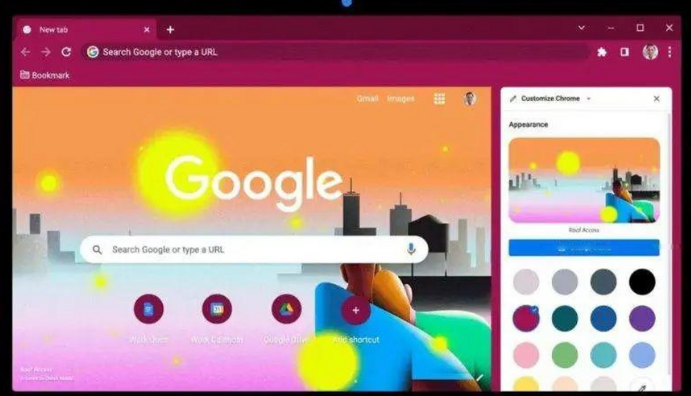
2. 使用轻量级主题:Chrome浏览器的主题文件通常较大,这可能会导致浏览器启动速度变慢。为了解决这个问题,我们可以使用轻量级主题,如Dark Mode。具体操作如下:
- 打开Chrome浏览器,点击菜单栏中的“设置”选项。
- 在设置页面中,找到“外观”选项卡。
- 点击“主题”按钮,然后选择“Dark Mode”。
3.
清理缓存和Cookies:浏览器的缓存和Cookies文件会占用大量的磁盘空间,导致浏览器启动速度变慢。为了解决这个问题,我们可以定期清理这些文件。具体操作如下:
- 打开Chrome浏览器,点击菜单栏中的“设置”选项。
- 在设置页面中,找到“高级”选项卡。
- 点击“清除浏览数据”按钮,然后选择“清除缓存和Cookies”。
4. 更新操作系统和驱动程序:过时的操作系统或驱动程序可能导致浏览器启动速度变慢。为了解决这个问题,我们可以定期更新操作系统和驱动程序。具体操作如下:
- 打开控制面板,点击“系统和安全”选项。
- 在左侧菜单中选择“Windows Update”,然后等待系统检查更新。
- 同样地,打开设备管理器,查看是否有需要更新的驱动程序。如果有,请更新它们。
5. 使用云
同步功能:通过启用云同步功能,我们可以将本地数据备份到云端,从而减少本地存储需求。这样可以避免因本地存储不足而导致的浏览器启动速度变慢。具体操作如下:
- 打开Chrome浏览器,点击菜单栏中的“设置”选项。
- 在设置页面中,找到“同步”选项卡。
- 勾选“同步我的文档、下载、密码和桌面”等选项,然后点击“保存更改”。