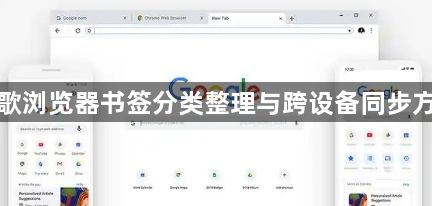
谷歌浏览器书签的分类整理与跨设备同步可以通过以下步骤实现:
1. 在谷歌浏览器中,点击菜单栏的“书签”选项。
2. 在打开的书签页面中,点击右上角的三个点图标,选择“管理书签”。
3. 在弹出的窗口中,可以看到所有的书签列表。
4. 为了方便管理和查找,可以将书签按照类别进行分类。例如,可以按照网站类型、主题或兴趣等进行分类。
5. 将书签按照类别分组后,可以在书签页面上看到清晰的分类结构。
6. 为了更好地管理书签,可以将常用的书签添加到书签组中。这样,在添加新书签时,可以直接从书签组中选择,而不需要手动添加。
7. 为了实现跨设备同步,需要在谷歌账户中设置书签同步。具体操作如下:
a. 登录谷歌账户。
b. 在谷歌浏览器中,点击菜单栏的“书签”选项。
c. 在打开的书签页面中,点击右上角的三个点图标,选择“管理书签”。
d. 在弹出的窗口中,点击“同步书签”。
e. 在同步设置中,可以选择是否同步书签到其他设备。如果选择“同步”,则所有书签都会自动同步到其他设备;如果选择“不同步”,则只有当前设备上的书签会同步到其他设备。
8. 为了确保书签的同步效果,建议定期检查并更新书签。如果发现有书签丢失或无法访问,可以尝试重新添加或同步。
9. 为了方便用户使用,还可以为书签添加标签或备注信息。这样,在查看书签时,可以根据标签或备注信息快速找到所需的书签。
10. 为了提高书签的可用性,建议定期清理不再使用的书签。这样可以避免占用过多的存储空间,同时保持书签的整洁和有序。