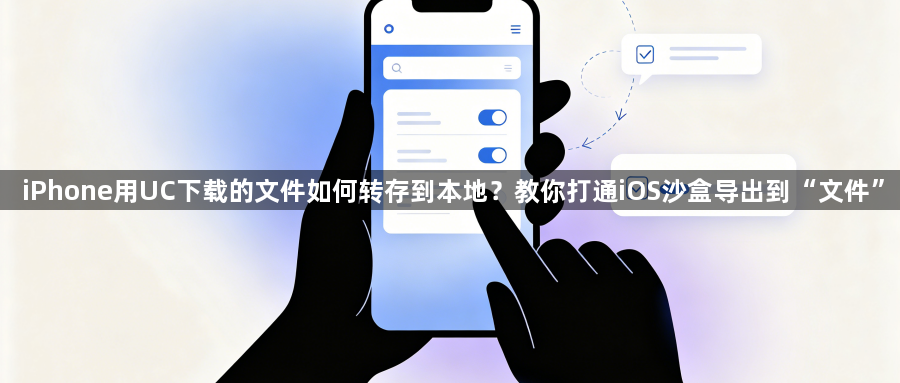
在iOS设备上,UC浏览器下载的文件默认保存在沙盒中。要将这些文件转存到本地,您可以按照以下步骤操作:
1. 打开UC浏览器,进入您想要下载文件的网页。
2. 点击页面右上角的“…”按钮,选择“下载”或“保存链接”。
3. 在弹出的对话框中,选择您想要保存的文件类型(如视频、音频等),然后点击“保存”或“下载”按钮。
4. 下载完成后,您会在沙盒中找到这些文件。点击文件图标,即可将其转到您的设备上的“文件”应用中。
5. 在“文件”应用中,您可以通过长按文件图标,然后选择“移动到”来将文件移动到其他位置。
6. 如果您需要将文件发送给其他人,可以在“文件”应用中选择文件,然后点击右下角的“分享”按钮,选择“发送给朋友”或“发送给邮件”等选项。
请注意,不同的文件类型可能需要不同的保存和传输方法。例如,视频文件可能需要使用特定的播放器或应用程序来播放,而音频文件则可以直接通过“文件”应用进行播放或传输。