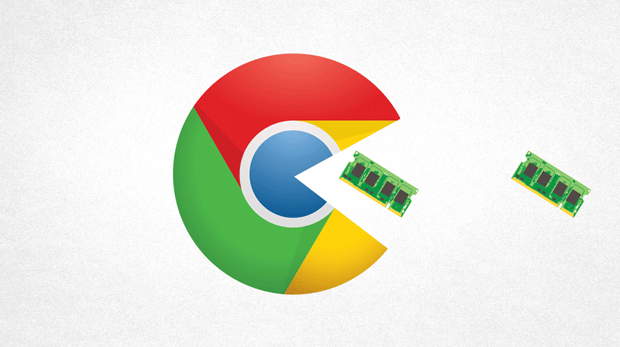
Google Chrome浏览器内存占用过高可能是由于多种原因造成的,包括过多的扩展、缓存文件、不必要的插件等。以下是一些优化教程,帮助你降低Chrome浏览器的内存占用:
1.
清理缓存和Cookies:
- 打开Chrome菜单(位于
地址栏右侧),选择“更多工具”>“清除浏览数据”。
- 在弹出的对话框中,选择“全部清除”,然后点击“清除数据”。
- 同样地,选择“Cookies和网站数据”,然后点击“清除数据”。
2. 禁用扩展:
- 打开Chrome菜单(位于地址栏右侧),选择“更多工具”>“
扩展程序”。
- 在扩展程序列表中,找到你不需要的扩展,然后点击其旁边的垃圾桶图标,选择“禁用”。
3. 关闭不必要的
标签页:
- 打开Chrome菜单(位于地址栏右侧),选择“标签页”。
- 点击你想要关闭的标签页,然后点击右上角的“X”图标。
4. 使用轻量级或无痕模式:
- 打开Chrome菜单(位于地址栏右侧),选择“更多工具”>“设置”。
- 在设置页面中,找到“隐私”部分,然后点击“无痕”按钮。
- 或者,你可以使用
无痕浏览模式,通过点击地址栏左侧的无痕按钮来实现。
5. 更新Chrome浏览器:
- 打开Chrome菜单(位于地址栏右侧),选择“更多工具”>“关于Google Chrome”。
- 点击“更新 Google Chrome”按钮,按照提示进行更新。
6. 清理硬盘空间:
- 打开“此电脑”(Windows)或“文件资源管理器”(macOS)。
- 选择“查看”>“选项”>“查看”,取消勾选“始终显示隐藏的文件、文件夹和驱动器”和“总是在文件夹窗口中显示所有文件类型”。
- 删除不再需要的文件和文件夹,特别是那些占用了大量磁盘空间的临时文件和缓存文件。
7. 使用第三方清理工具:
- 下载并安装一个第三方清理工具,如CCleaner、Advanced SystemCare Free等。
- 运行清理工具,按照其指示进行操作,以清理浏览器缓存、Cookies和其他垃圾文件。
8. 调整系统设置:
- 打开“控制面板”>“系统和安全”>“系统”>“高级系统设置”。
- 在“性能”选项卡下,点击“设置”按钮,然后选择“调整为最佳性能”。
- 在“视觉效果”选项卡下,确保启用了“自定义”选项卡下的“调整为最佳外观”。
9. 使用内存管理工具:
- 下载并安装一个内存管理工具,如RAM Booster、RAM Cleaner等。
- 运行内存管理工具,检查并清理浏览器占用的内存。
请注意,在进行上述操作时,请谨慎行事,避免误删重要文件或造成其他问题。如果仍然无法解决内存占用过高的问题,建议联系专业的技术支持人员寻求帮助。