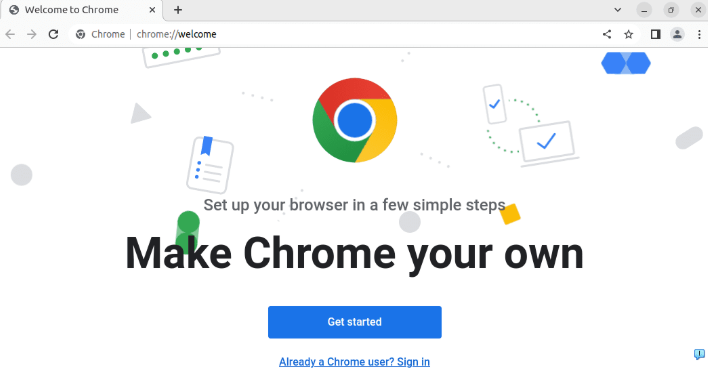
在Google浏览器中管理多个账户,你可以使用以下步骤:
1. 打开Google浏览器。
2. 点击左上角的菜单按钮(三条横线),然后选择“设置”选项。
3. 在设置页面中,找到并点击“多用户”或“多账户”。
4. 在多用户或多账户页面中,你可以看到当前已登录的所有账户。点击你想要管理的账户名称,可以查看该账户的信息、历史记录等。
5. 如果你想添加新的账户,点击“添加账户”按钮。输入新账户的相关信息,如用户名、密码等,然后点击“保存”按钮。
6. 如果你想删除某个账户,点击该账户名称,然后点击“删除”按钮。
7. 如果你想切换到另一个账户,点击该账户名称,然后点击“切换”按钮。
8. 如果你想要退出当前账户,点击该账户名称,然后点击“退出”按钮。
9. 在多用户或多账户页面的右上角,你还可以看到一个“更多”按钮。点击这个按钮,你可以选择“创建新账户”、“删除账户”、“切换账户”等操作。
以上就是在Google浏览器中管理多个账户的基本操作方法。