在当今数字化时代,浏览器的收藏功能成为了我们快速访问和整理网页的重要工具。为了帮助大家更高效地使用Google浏览器进行网页收藏,以下是一些实用的快捷操作经验分享:
一、收藏网页步骤
1. 打开网页
- 快捷键:通常可以通过按`Ctrl+D`(Windows)或`Cmd+D`(Mac)来快速打开一个新
标签页。
- 自定义快捷键:如果你喜欢使用特定的快捷键,可以在浏览器的设置中自定义快捷键。
2. 选择收藏按钮
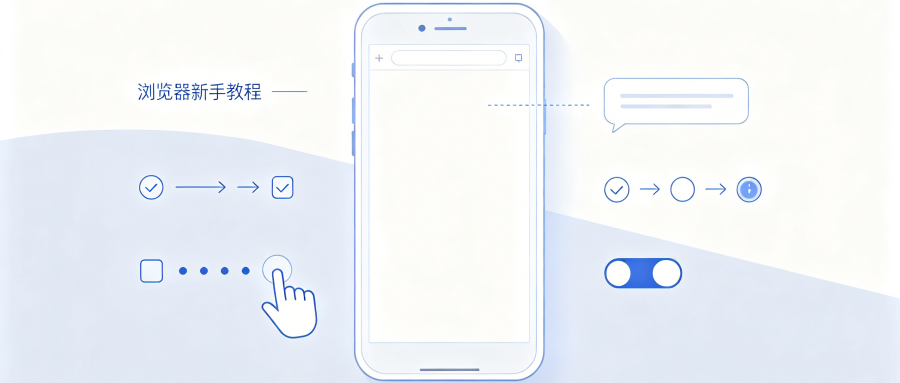
- 默认位置:大多数浏览器的收藏夹图标位于
地址栏右侧,通常是一个带有“+”号的图标。
- 查找图标:如果找不到收藏按钮,可以尝试通过右键点击地址栏并选择“新建收藏”来添加新收藏。
3. 输入网址
-
自动填充:部分浏览器支持自动填充功能,可以自动填充用户名和密码,减少输入时间。
- 手动输入:对于需要特殊输入的网址,如登录页面,建议手动输入以确保安全。
4. 确认收藏
- 确认收藏:在输入网址后,通常会有一个“添加到收藏”或类似的按钮,点击即可完成收藏。
- 保存到本地:某些浏览器允许将收藏的网页保存到本地,以便以后快速访问。
二、高级收藏技巧
1. 批量收藏
- 复制粘贴:可以使用鼠标右键点击收藏的链接,然后选择“复制”,再在新标签页中粘贴。
- 批量操作:对于大量需要收藏的链接,可以使用键盘快捷键进行批量操作,如按住`Ctrl`键的同时点击链接。
2. 同步收藏
- 云同步:大多数浏览器都提供了云
同步功能,可以将收藏夹数据备份到云端,实现跨设备访问。
- 同步设置:根据个人需求调整同步设置,确保收藏夹在不同设备上的一致性。
3. 自定义收藏夹
- 命名规则:可以为每个收藏夹设定一个有意义的名称,方便识别和管理。
- 分类管理:可以根据内容类型对收藏夹进行分类,如新闻、购物、博客等,提高查找效率。
4. 删除不再使用的收藏
- 永久删除:有些浏览器允许用户永久删除收藏夹中的链接,以释放存储空间。
- 临时删除:对于暂时不需要的链接,可以选择临时删除,以便将来需要时能够恢复。
三、注意事项
1. 保护隐私
- 避免泄露信息:不要在公共网络环境下使用浏览器的收藏功能,以免泄露个人信息。
- 注意安全:对于需要登录的网页,确保使用安全的网络连接,防止钓鱼网站窃取信息。
2. 保持更新
- 软件更新:定期检查浏览器和插件的更新,以确保收藏功能的稳定性和安全性。
- 系统更新:操作系统的更新也可能影响浏览器的功能,确保系统稳定运行。
3. 多平台兼容性
- 跨设备访问:确保收藏夹数据在不同设备上都能正常访问,如手机、平板和电脑。
- 同步问题:遇到同步问题时,及时与技术支持联系,寻求解决方案。
通过以上步骤和技巧,你可以更加高效地使用Google浏览器进行网页收藏。无论是新手还是资深用户,都能从中获得帮助,提升自己的浏览体验。