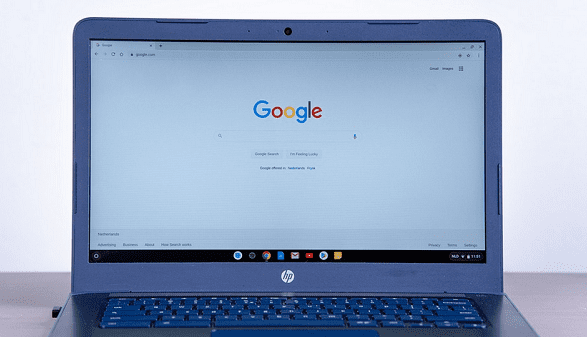
在Chrome浏览器中,多任务协作和
标签页管理是提高生产力和效率的重要功能。以下是一些操作教程,帮助您更好地利用这些功能:
1. 多任务协作:
- 使用分屏模式:在Chrome的
地址栏输入`chrome://flags/`,然后找到“分屏”选项并启用它。这将允许您在两个窗口中同时
打开多个标签页。
- 使用
扩展程序:安装如“Tab Groups”或“Tab Group Plus”等扩展程序,它们可以帮助您组织和管理多个标签页。
- 使用快捷键:通过按住Ctrl键(Windows)或Cmd键(Mac),您可以快速切换到另一个标签页。
2. 标签页管理:
- 创建新标签页:点击地址栏右侧的“+”按钮,选择“新建标签页”。
- 删除标签页:长按要删除的标签页,然后选择“删除”。
- 重命名标签页:右键单击要重命名的标签页,然后选择“重命名”。
- 移动标签页:将鼠标悬停在标签页上,然后拖动到目标位置。
- 隐藏标签页:点击要隐藏的标签页,然后选择“隐藏”。
- 显示所有标签页:点击地址栏右侧的“+”按钮,选择“显示所有标签页”。
3. 标签页分组:
- 使用分屏模式:在Chrome的地址栏输入`chrome://flags/`,然后找到“分屏”选项并启用它。这将允许您在两个窗口中同时打开多个标签页。
- 使用扩展程序:安装如“Tab Groups”或“Tab Group Plus”等扩展程序,它们可以帮助您组织和管理多个标签页。
- 使用快捷键:通过按住Ctrl键(Windows)或Cmd键(Mac),您可以快速切换到另一个标签页。
4. 标签页同步:
- 使用扩展程序:安装如“SyncTab”或“Tab Sync”等扩展程序,它们可以帮助您在不同设备之间同步标签页。
5. 标签页历史记录:
- 查看历史记录:点击地址栏右侧的“+”按钮,选择“查看历史记录”。
- 清除历史记录:点击地址栏右侧的“+”按钮,选择“清除历史记录”。
6. 标签页设置:
- 更改默认浏览器:点击地址栏右侧的“+”按钮,选择“设置”,然后在“
默认搜索引擎”下拉菜单中选择您喜欢的搜索引擎。
- 更改搜索设置:点击地址栏右侧的“+”按钮,选择“设置”,然后在“搜索设置”下拉菜单中选择您喜欢的搜索设置。
以上是一些基本的操作教程,希望对您有所帮助。如果您需要更详细的帮助,请随时提问。